Todo lo que puedes hacer con CatalogoCode
Guia practica para usar CatalogoCode desde el dashboard y entender lo que ven tus clientes en cada paso. Cada seccion cubre dos perspectivas: lo que ves como administrador y lo que experimenta tu cliente.
Todos los planes incluyen prueba gratuita sin tarjeta de credito. Crea tu cuenta aqui
Que es CatalogoCode?
- Catalogo digital — Tu tienda online con link propio y codigo QR.
- Chatbot IA de WhatsApp — Atiende, recomienda productos y cierra ventas 24/7 sin que estes presente.
- CRM y campanas — Gestiona tus clientes, segmentalos y envia promos masivas por WhatsApp.
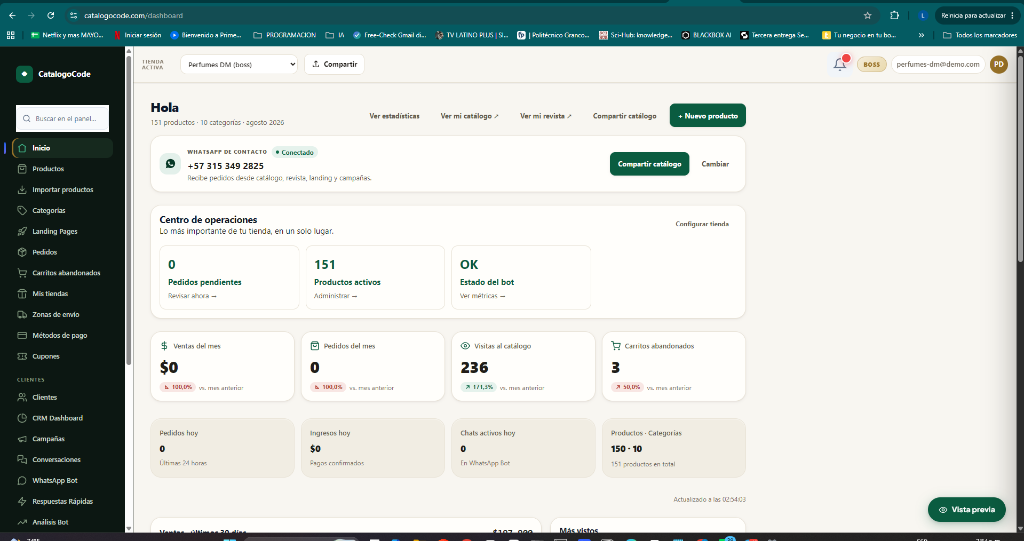
Dashboard principal — Centro de operaciones con KPIs en tiempo real.
Crear tu tienda
Sigue estos pasos para tener tu catalogo digital listo en minutos.
- Crea tu cuenta
Ve a
https://catalogocode.com/registro, elige tu plan y completa el formulario. No necesitas tarjeta de credito para el periodo de prueba. - Nombra tu tienda
Escoge el nombre de tu negocio. Esto define tu URL publica:
catalogocode.com/vitrina/tu-nombre. - Agrega tus primeros productos
Ve a Dashboard → Productos → Nuevo producto. Sube la foto y la IA rellena nombre, descripcion y elimina el fondo automaticamente.
- Comparte tu link
En el Dashboard veras tu link y un codigo QR listo para imprimir. Compartelo en tus redes, WhatsApp o en tu bio de Instagram.
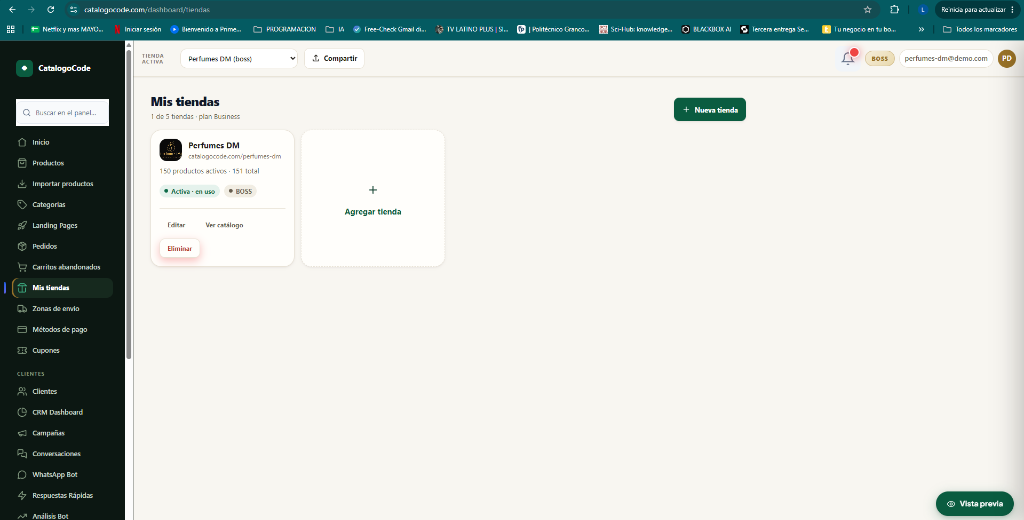
Mis Tiendas — Gestiona hasta 5 tiendas diferentes desde un solo dashboard.
Productos
El corazon de tu tienda. Desde Dashboard → Productos creas, editas, activas/desactivas y organizas todos tus productos.
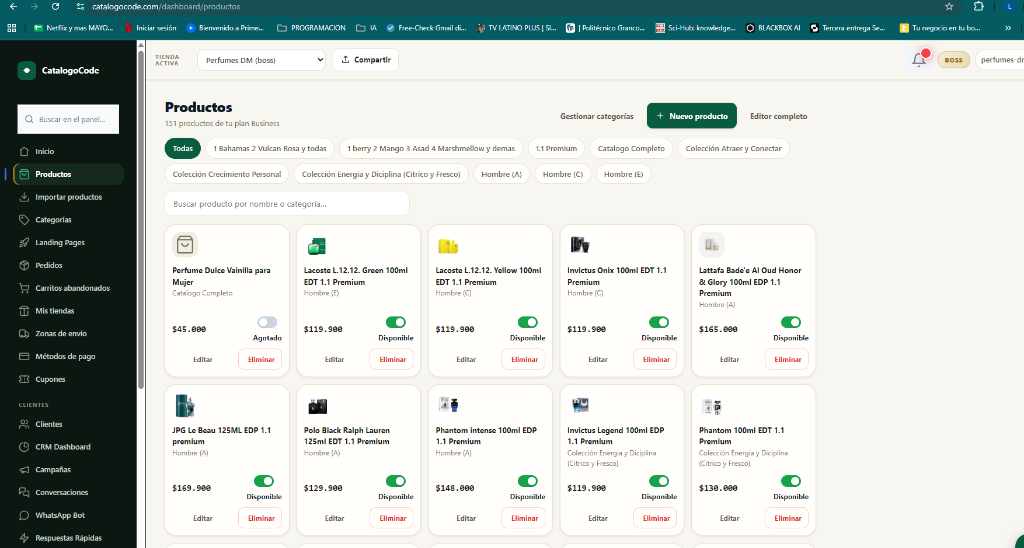
Lista de productos con filtros por categoria, precio y disponibilidad.
- Subir foto: la IA rellena nombre y descripcion
- Precio y precio de descuento
- Toggle activo/inactivo por producto
- Variantes (tallas, colores, sabores)
- Categoria y subcategoria
- Marcar como "Agotado" sin eliminar
- Editor completo drag & drop
- Foto con fondo limpio
- Nombre, descripcion y precio
- Precio original tachado si hay descuento
- Selector de variantes
- Boton "Agregar al carrito"
- Badge "Agotado" si no hay stock
Usa el boton "Editor completo" (arriba a la derecha) para ver todos los productos en grid y editarlos masivamente.
Categorias
Organiza tu catalogo con categorias y subcategorias para que tus clientes encuentren lo que buscan mas rapido.
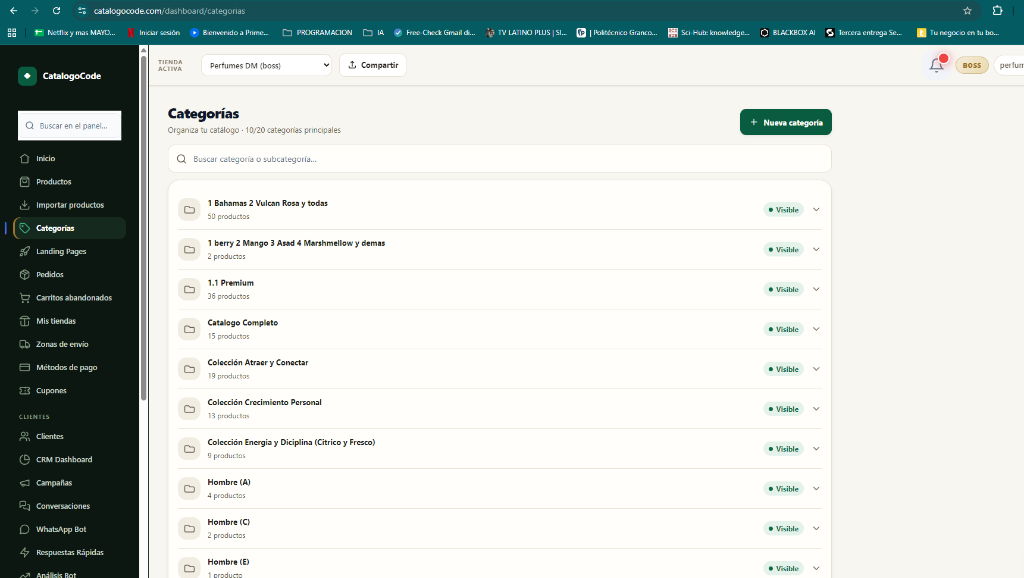
Dashboard → Categorias — Hasta 20 categorias en el plan Business.
- Crear y ordenar categorias
- Activar/desactivar visibilidad
- Conteo de productos por categoria
- Subcategorias anidadas
- Pestanas de categoria en el catalogo
- Filtro rapido por categoria
- Solo las categorias "Visible" aparecen
Importar productos desde CSV
Si tienes muchos productos en Excel, subelos todos de una sola vez con un CSV.
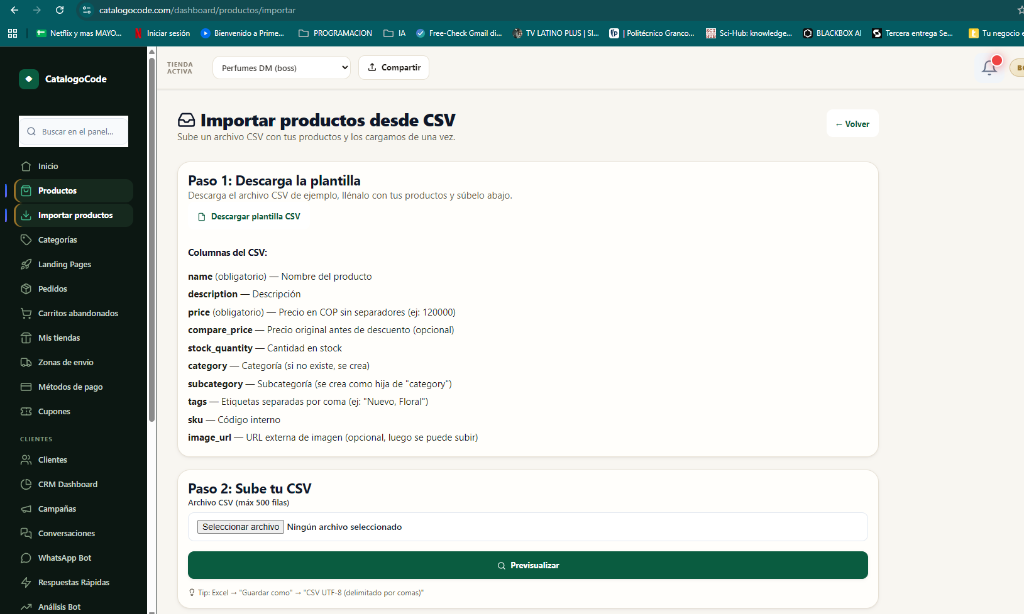
Dashboard → Importar productos — Hasta 500 productos de una sola vez.
- Descarga la plantilla
Haz clic en "Descargar plantilla CSV" para obtener el archivo con las columnas correctas.
- Llena la informacion
Columnas obligatorias:
nameyprice(en COP sin separadores). Las demas son opcionales. - Guarda como CSV UTF-8
En Excel:
Archivo → Guardar como → CSV UTF-8 (delimitado por comas). - Sube y previsualiza
Selecciona tu CSV y haz clic en "Previsualizar" para confirmar los datos antes de importar.
Landing Pages
Convierte cualquier producto en una pagina de ventas optimizada para anuncios (Facebook Ads, Instagram, TikTok, Google). Sin limites de plan.
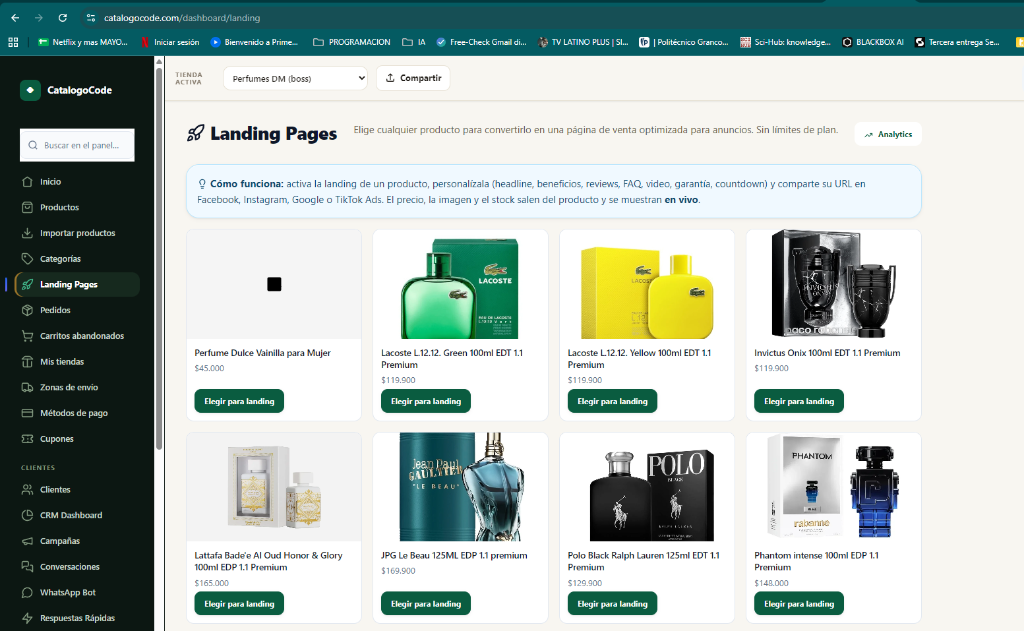
Dashboard → Landing Pages — Elige cualquier producto para convertirlo en landing.
- Selecciona el producto estrella
- Personaliza headline y beneficios
- Agrega reviews, FAQ, video, garantia
- Activa countdown de urgencia
- Obtiene URL unica para anuncios
- Analytics de visitas y conversion
- Pagina optimizada para conversion
- Foto, precio e info en vivo
- Boton "Comprar" directo al carrito
- Reviews y FAQ de confianza
- Timer de oferta si esta activado
Si cambias el precio en el catalogo, la landing page se actualiza sola. No tienes que editar dos veces.
Pedidos
Cuando un cliente completa una compra, el pedido aparece aqui. Ve a Dashboard → Pedidos.
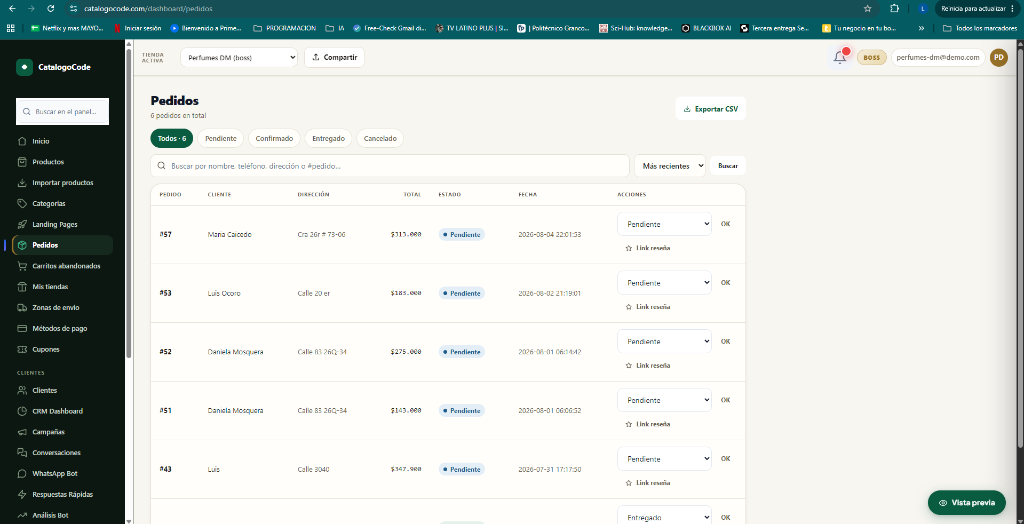
Dashboard → Pedidos — Filtros por estado: Pendiente, Confirmado, Entregado, Cancelado.
| Estado | Significado | WA al cliente |
|---|---|---|
| Pendiente | Pedido recibido, sin confirmar | Si — "Pedido recibido #X" |
| Confirmado | Admin acepto el pedido | Si — "Tu pedido fue aceptado" |
| En camino | Salio para entrega | Si — "Va en camino" |
| Entregado | Cliente recibio el pedido | Si — "Tu pedido fue entregado" |
| Cancelado | Pedido cancelado | Si — "Tu pedido fue cancelado" |
Cada cambio de estado envia un mensaje automatico de WhatsApp al cliente. No tienes que escribirle manualmente.
Detalle de pedido
Haz clic en cualquier pedido para ver su informacion completa y tomar acciones.
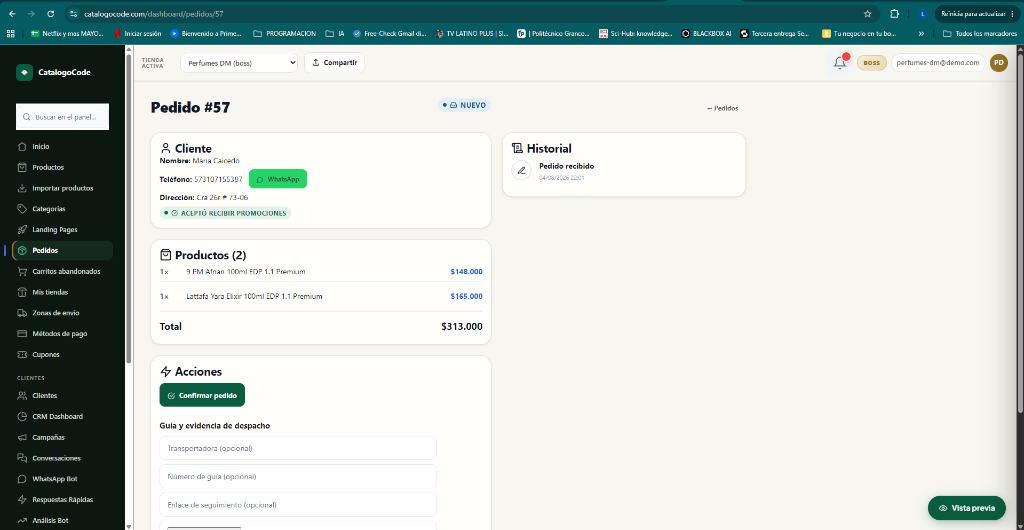
Detalle pedido #57 — Cliente, productos, acciones y guia de despacho.
- Nombre, telefono y direccion del cliente
- Boton directo a WhatsApp del cliente
- Lista de productos con cantidades y precios
- Total del pedido
- Boton "Confirmar pedido"
- Campo para numero de guia
- Campo para enlace de rastreo
- Historial de eventos del pedido
- Confirmacion cuando admin acepta
- Aviso cuando el pedido va en camino
- Numero de guia y link de rastreo
- Confirmacion de entrega
- Solicitud de resena automatica
Cuando ingresas el numero de guia y el enlace de rastreo, el cliente recibe automaticamente esa informacion por WhatsApp para rastrear su pedido.
Metodos de pago
Configura como quieres recibir los pagos desde Dashboard → Metodos de pago.
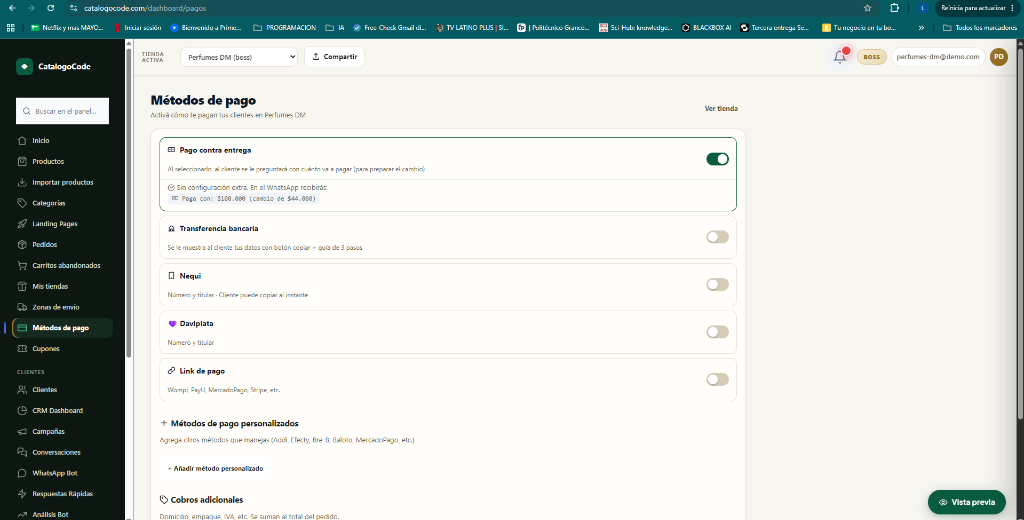
Dashboard → Metodos de pago — Activa o desactiva con un toggle.
| Metodo | Como funciona |
|---|---|
| Contra entrega | El cliente paga al recibir. El bot pregunta con cuanto va a pagar para preparar el cambio. |
| Transferencia bancaria | Se muestran tus datos bancarios con boton copiar y guia de 3 pasos. |
| Nequi | Se muestra tu numero y titular. El cliente puede copiarlo al instante. |
| Daviplata | Se muestra numero y titular. |
| Link de pago | Tu link de Wompi, PayU, MercadoPago, Stripe, etc. |
| Personalizado | Efecty, Baloto, MercadoPago, etc. |
Cupones de descuento
Crea codigos de descuento que los clientes usan al pedir. Ve a Dashboard → Cupones.
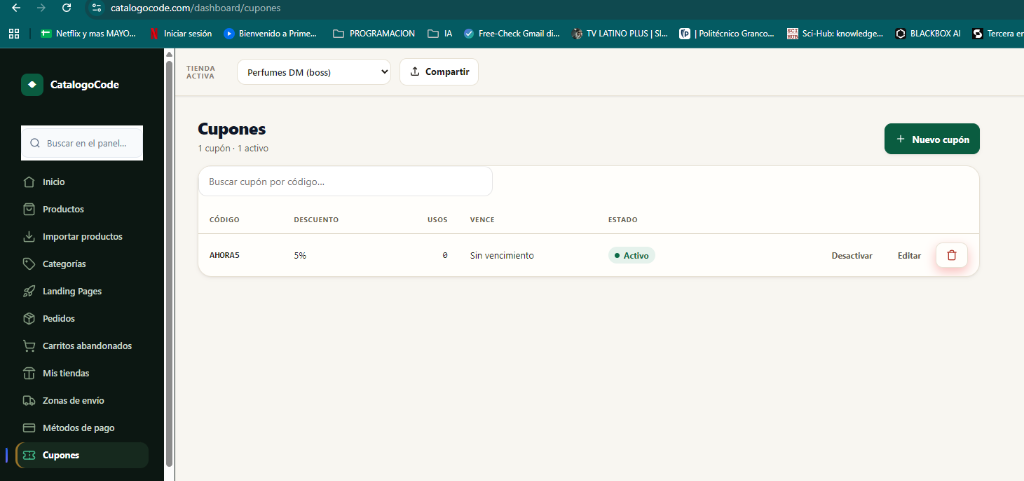
Dashboard → Cupones — Lista de cupones activos con codigo, descuento y usos.
- Crea cupones con codigo personalizado
- Define el % de descuento
- Establece fecha de vencimiento
- Limita el numero de usos
- Activa/desactiva con un clic
- Ve cuantas veces se uso
- Escribe el codigo en el checkout de WA
- El bot aplica el descuento automaticamente
- Ve el nuevo total antes de confirmar
Chatbot vendedor 24/7
El chatbot IA lee tu catalogo completo y atiende clientes por WhatsApp automaticamente. Recomienda, aplica cupones y cierra pedidos sin que estes presente.
- Conecta WhatsApp con un codigo QR
- El bot aprende tu catalogo automaticamente
- Ve todas las conversaciones en la bandeja
- Toma el control con modo humano en 1 clic
- El bot no responde en modo humano
- Devuelves el control al bot cuando quieras
- Respuesta inmediata a cualquier hora
- Busca por nombre, categoria o precio
- Recomienda productos complementarios
- Guia el checkout paso a paso por WA
- Acepta texto, audio y fotos
Flujo de checkout por WhatsApp
- El cliente arma el carrito
El cliente escribe que quiere o manda una foto. El bot identifica el producto y lo agrega al carrito.
- Datos del pedido
El bot pide nombre completo, direccion de entrega, ciudad y departamento.
- Envio y pago
El cliente elige el metodo de envio y el metodo de pago configurado en tu tienda.
- Confirmacion
El bot muestra el resumen con total. El cliente confirma y el pedido llega a tu dashboard.
Starter: 60 clientes/mes, Pro: 125, Business: 250. No es por mensajes sino por clientes unicos atendidos.
Conversaciones
Tu bandeja centralizada con todos los mensajes de WhatsApp, catalogo web y redes sociales en un solo lugar.
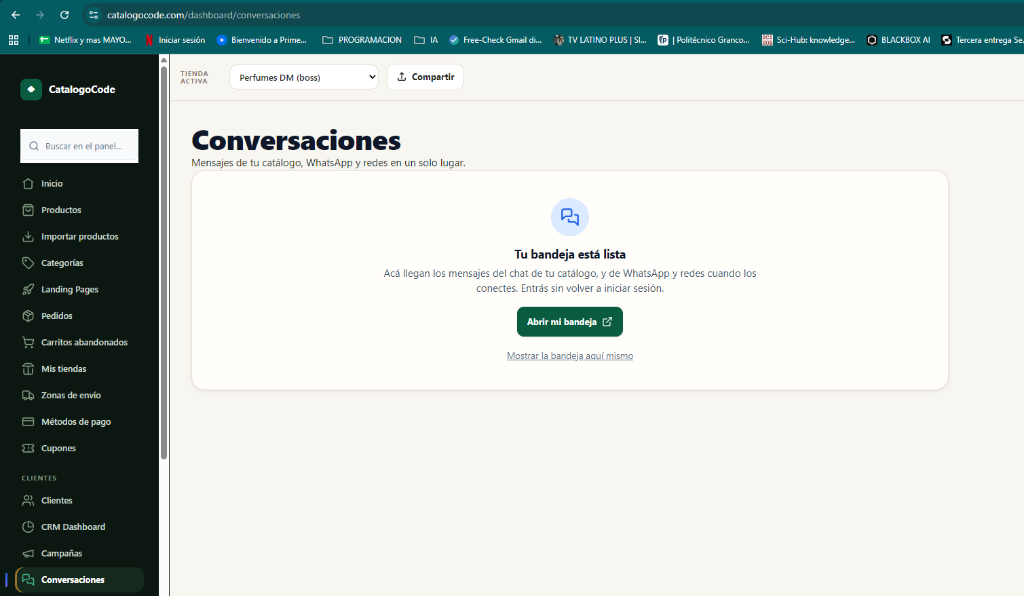
Dashboard → Conversaciones — Bandeja unificada de todos tus canales.
Modo humano vs modo bot
- Activar modo humano — El bot deja de responder y tu tomas el control. El cliente no nota el cambio.
- Volver al bot — Con un clic el bot retoma la conversacion desde donde la dejaste.
Haz clic en "Abrir mi bandeja" para acceder directamente. La sesion se mantiene activa entre visitas.
Respuestas rapidas
Atajos de texto que el bot responde instantaneamente sin gastar creditos IA. Ideal para preguntas frecuentes.
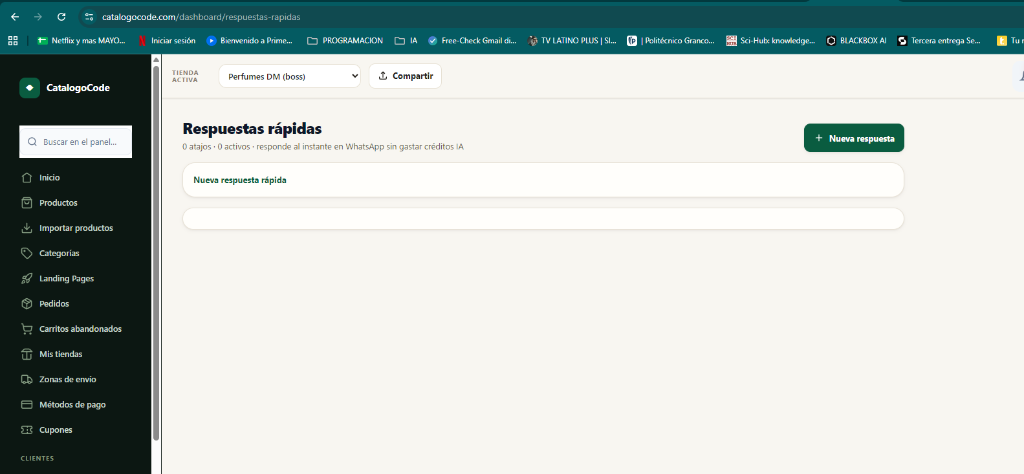
Dashboard → Respuestas Rapidas — Crea atajos para preguntas frecuentes.
- Define una palabra clave (ej: "horarios", "donde quedan", "domicilio")
- Y la respuesta que debe dar el bot automaticamente
- Cuando el cliente escribe esa palabra, el bot responde sin consultar la IA
- Ahorra creditos IA para las conversaciones que si los necesitan
Crea respuestas para: horario, ubicacion, garantia, cambios, envio gratis, descuento.
Agenda de citas
Para negocios de servicios (salones, barberias, talleres, medicos), el bot puede agendar citas automaticamente en horarios disponibles de cada trabajador.
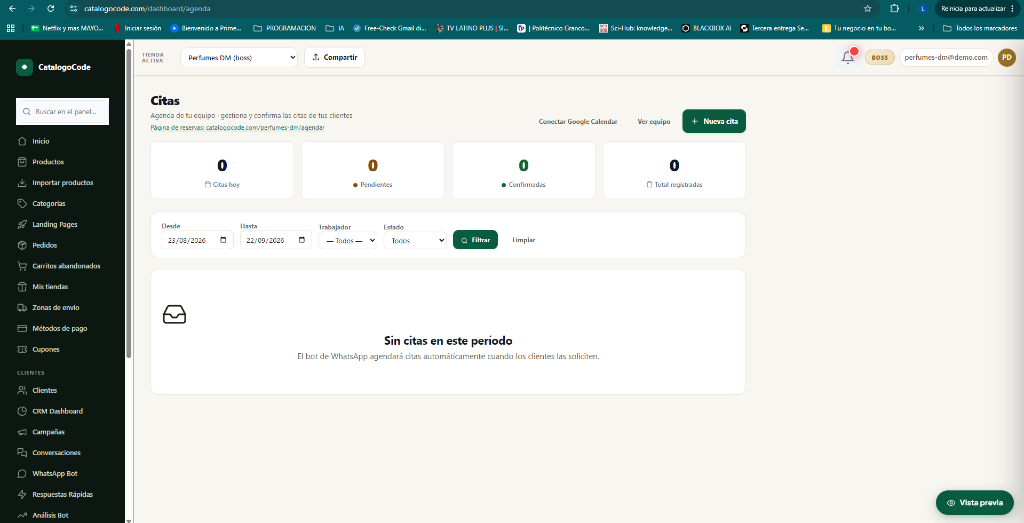
Dashboard → Citas — Calendario con filtros por trabajador, fecha y estado.
- Configura trabajadores y horarios
- Define duracion de cada servicio
- Conecta Google Calendar
- Ve todas las citas del equipo
- Filtra por trabajador y estado
- Confirma o cancela manualmente
- Recibe notificacion WA de cada cita
- Pide cita por WhatsApp naturalmente
- El bot muestra horarios disponibles
- Elige dia, hora y trabajador preferido
- Recibe confirmacion por WA
- Recordatorio automatico 1h antes
- Puede cancelar o reagendar por WA
Comparte catalogocode.com/tu-tienda/agendar para que los clientes agenden directamente desde la web sin WhatsApp.
Clientes
Tu base de contactos centralizada. Cada persona que te contacta por WhatsApp o hace un pedido queda registrada automaticamente.
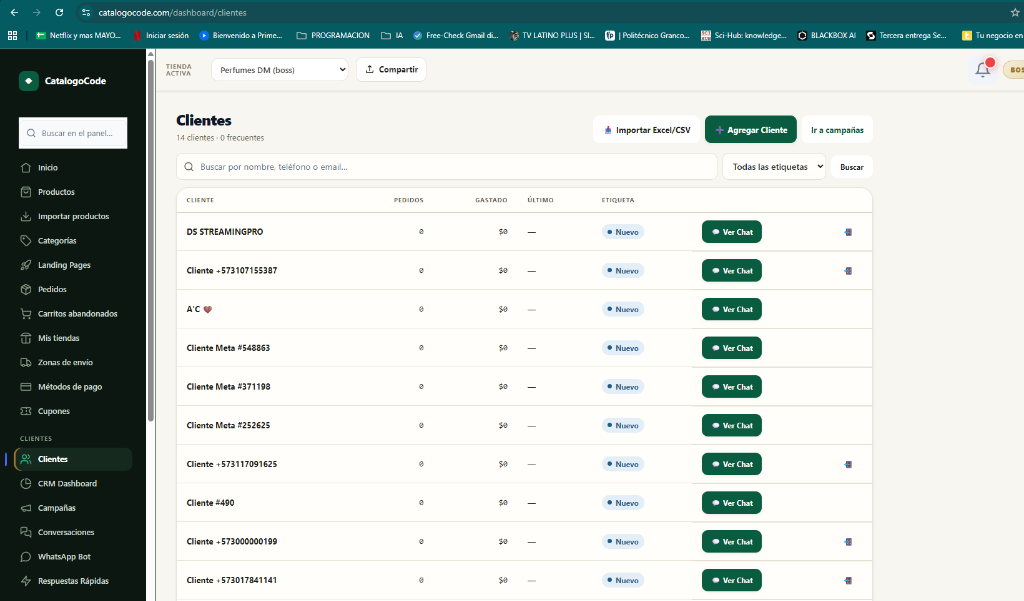
Dashboard → Clientes — 14 contactos con historial de compras, gasto total y etiquetas.
- Historial de compras por cliente
- Gasto total acumulado
- Etiquetas (Nuevo, VIP, Frecuente)
- Abre chat WhatsApp en un clic
- Importa contactos desde Excel/CSV
- Agrega clientes manualmente
- Se registra automaticamente al comprar
- Queda en tu base de datos de por vida
- Puede recibir campanas personalizadas
CRM Dashboard
Segmenta automaticamente tu base de clientes. Ve a Dashboard → CRM Dashboard.
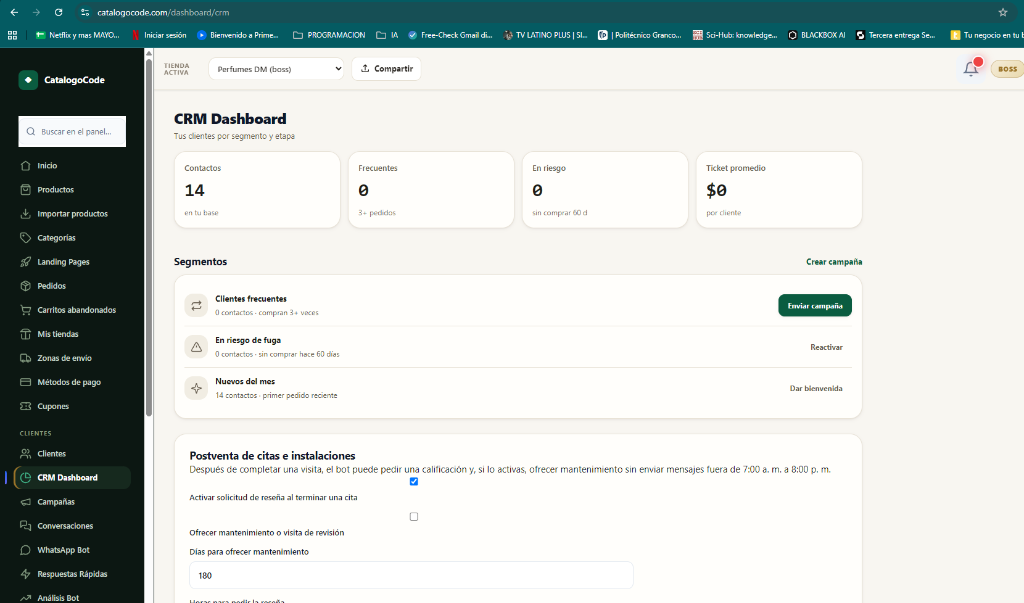
CRM Dashboard — Segmentos automaticos, metricas y configuracion de postventa.
| Segmento | Criterio | Accion recomendada |
|---|---|---|
| Clientes frecuentes | 3 o mas pedidos | Campana de fidelizacion / descuento exclusivo |
| En riesgo de fuga | Sin comprar en 60 dias | Campana de reactivacion |
| Nuevos del mes | Primer pedido reciente | Bienvenida y presentar catalogo |
Postventa automatica
- Pide calificacion (NPS) al cliente despues de una entrega o cita
- Si la calificacion es alta, solicita resena de Google automaticamente
- Ofrece mantenimiento o visita de revision
Campanas masivas
Envia promociones, novedades o descuentos a toda tu base de clientes por WhatsApp con un solo clic.
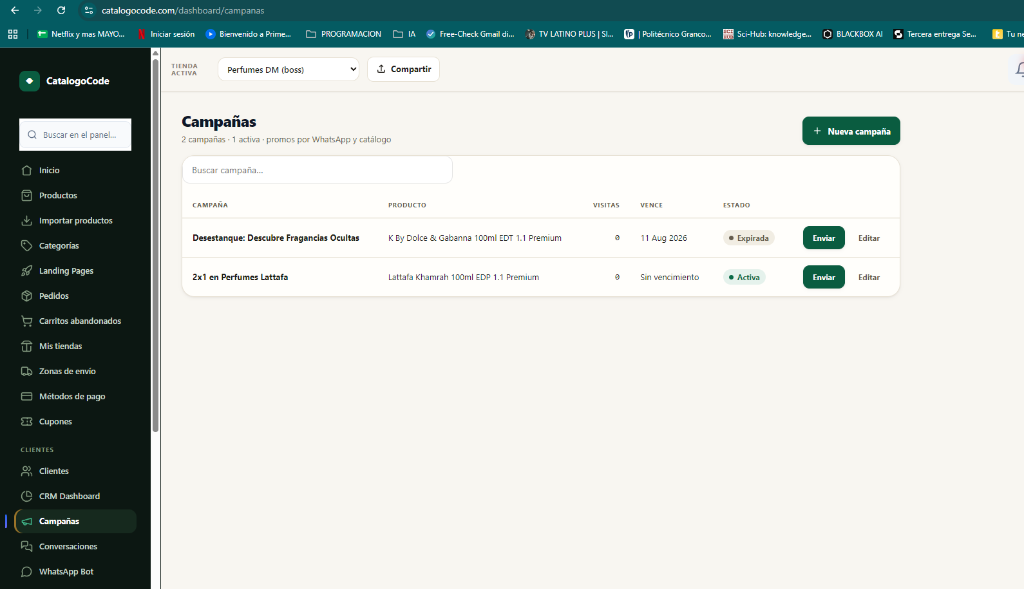
Dashboard → Campanas — Crea y envia promos masivas a tus clientes.
- Elige el producto estrella
Selecciona el producto a promocionar. La imagen y precio se toman automaticamente del catalogo.
- Escribe tu mensaje
Personaliza el texto con el nombre del producto, precio y link de tu catalogo.
- Elige el segmento
Envia a toda tu base o a un segmento especifico (frecuentes, nuevos, en riesgo).
- Envia o programa
Envia ahora o define una fecha de vencimiento para la oferta.
Solo envia campanas a clientes que hayan tenido contacto previo o aceptado recibir promociones. El spam puede resultar en bloqueo del numero.
Mis tiendas
Desde un solo dashboard puedes gestionar multiples tiendas independientes. Cada una tiene su propio catalogo, bot, pedidos y clientes.
Dashboard → Mis Tiendas — Gestiona hasta 5 tiendas con el plan Business.
| Plan | Tiendas | Clientes IA/mes |
|---|---|---|
| Starter | 1 | 60 |
| Pro | 3 | 125 |
| Business | 5 | 250 |